Пробить чек коррекции на онлайн-кассе — задача на 5–15 минут, если заранее знаете номер исходного чека и правильный вид коррекции. Ниже — пошаговая инструкция для любой ККТ: от входа в меню до проверки в ОФД.
Статья про интерфейс и порядок действий. Полный список реквизитов и юридические нюансы — в «Чек коррекции: как правильно оформить»; где взять номер ФД — в отдельном материале.
Перед тем как открывать кассу
Подготовьте данные — без них придётся прерывать операцию на полпути:
- Номер ФД исходного (ошибочного) чека — из журнала кассы, ОФД или с бумажного чека.
- Дата и сумма исходного расчёта — для сверки.
- Вид коррекции: расчёт (исправление ошибки) или приход (чек не пробили).
- Верные реквизиты: тип оплаты, НДС, СНО — что именно нужно исправить.
- Касса на связи с ОФД, фискальный накопитель не заблокирован.
Общий алгоритм: 6 шагов
- Откройте журнал чеков и найдите исходный документ.
- Перейдите в режим «Чек коррекции» (не возврат, не продажа).
- Выберите коррекцию расчёта или коррекцию прихода.
- Укажите ФД основания и внесите правильные реквизиты.
- Нажмите фискализацию / «Пробить чек».
- Проверьте статус передачи в ОФД и новый документ в реестре.
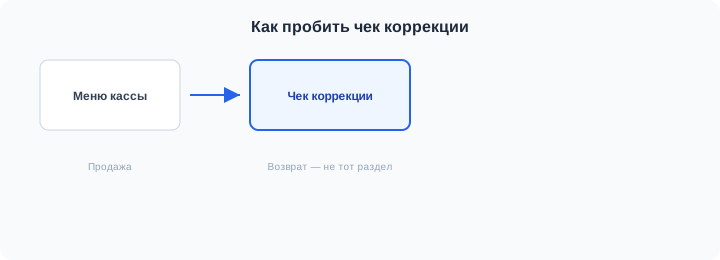
Шаг 1. Найти исходный чек
В кассовом ПО откройте «Журнал фискальных документов», «История чеков» или аналог. Отфильтруйте по дате и сумме. Запишите номер ФД — он понадобится в форме коррекции.
Если чеков за день много — удобнее искать в личном кабинете ОФД и сверить номер уже на кассе.
Шаг 2. Открыть «Чек коррекции»
Главное меню → раздел операций с чеками → «Коррекция» / «Чек коррекции». На некоторых кассах пункт спрятан в «Сервис» или «Дополнительно».
Не выбирайте «Возврат прихода» и не пробивайте обычную продажу — это другие операции. Подробнее о путанице — в статье «Что такое чек коррекции».
Шаг 3. Выбрать вид коррекции
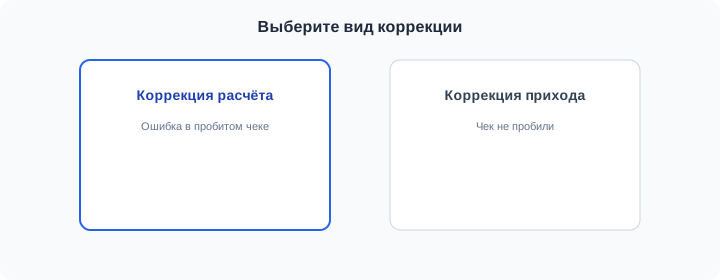
| Ситуация | Что выбрать |
|---|---|
| Чек пробит, но НДС / оплата / СНО неверные | Коррекция расчёта |
| Расчёт был, чек не пробили | Коррекция прихода |
Ошибка на этом шаге — частая причина отказа ОФД. Если сомневаетесь — см. типичные ошибки.
Шаг 4. Заполнить форму
Типовые поля в интерфейсе коррекции:
- ФД / ФПД основания — ссылка на исправляемый чек (для коррекции расчёта).
- Дата расчёта — дата фактической операции или исходного чека.
- Сумма, состав, НДС — верные значения.
- Тип оплаты — наличные, безналичные и т.д.
- Основание — самостоятельная коррекция или по предписанию ФНС.
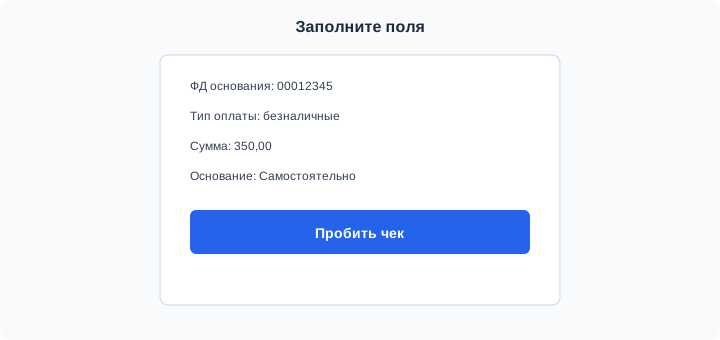
Шаг 5. Пробить чек
Нажмите «Пробить», «Фискализировать» или аналог. Дождитесь ответа кассы. При успехе — распечатайте или отправьте электронный чек, сохраните номер нового ФД.
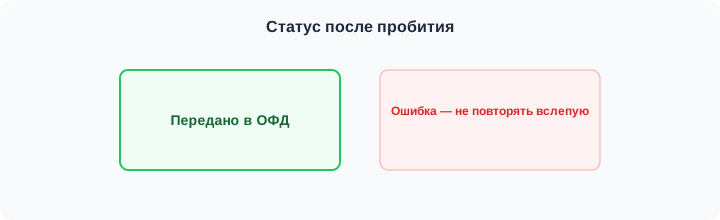
Если касса выдала ошибку — не жмите повторно вслепую. Прочитайте текст: часто это неверный вид коррекции, пустое основание или несовместимость версии ФФД. Исправьте данные и пробейте один раз.
Шаг 6. Проверить в ОФД
В интерфейсе кассы — статус «передан в ОФД». В личном кабинете оператора — новый чек с признаком коррекции. Для коррекции расчёта в данных должен быть указан ФД исходного документа.
Особенности по производителям
Логика везде одна, отличаются названия пунктов меню.
Атол
В драйвере Атол и облачных сервисах коррекция доступна из меню фискальных операций. В журнале можно выбрать исходный чек — ПО подставит ФД автоматически. Для массовых коррекций используют выгрузку и API.
Эвотор
В приложении Эвотор: «Операции» → «Коррекция». Выбор вида — на первом экране. Номер основания вводят вручную, если не подтянулся из истории. Удобно для розницы с одной-двумя кассами.
Штрих-М
В ПО «Штрих» коррекция в разделе нефискальных/фискальных операций. Поле ФПД основания заполняют вручную, если интеграция с учётной системой не передала данные. Проверьте версию ФФД в настройках ФН.
Ритейл-Софт и облачные кассы
Коррекция через личный кабинет или API. Для сетей удобно централизованно: список ошибочных чеков из ОФД → пакетная коррекция по кассам.
Если не получается с первого раза
- Перепроверьте вид коррекции (расчёт vs приход).
- Сверьте номер ФД с журналом и ОФД — одна цифра ошибочно = отказ.
- Убедитесь, что ФН не заблокирован и срок действия не истёк.
- При ошибке НДС после смены ставки — см. статью про НДС 22%.
Массовая коррекция
Один чек — инструкция выше. Сотни чеков — реестр, тестовая партия из 5–10 документов, затем масштабирование. Ручной режим на объёме почти всегда даёт новые ошибки.
Передадим список из ОФД и пробьём коррекции удалённо — заявка на kkt-kor.ru.
Краткий итог
- Найдите ФД исходного чека до открытия формы коррекции.
- Меню: «Чек коррекции», не возврат и не продажа.
- Выберите правильный вид: расчёт или приход.
- Заполните верные реквизиты, пробейте, проверьте ОФД.
- При отказе — разберитесь в причине, не дублируйте чеки.