Многие ищут «как сделать чек коррекции в ОФД» — и ожидают кнопку в личном кабинете. На самом деле коррекцию пробивают на онлайн-кассе, а в ОФД (в том числе в Платформе ОФД) ищут ошибочный чек, сверяют реквизиты и проверяют, что исправление принято.
Ниже — пошагово для личного кабинета Платформы ОФД: где найти чек, какие фильтры использовать, как убедиться, что чек коррекции дошёл до налоговой. Пробитие на кассе — в отдельной инструкции; где взять номер ФД — в материале про номер корректировки.
Что можно и нельзя сделать в ОФД
Оператор фискальных данных — посредник между кассой и ФНС. Он принимает фискальные документы, хранит их в реестре и передаёт в налоговую. Личный кабинет ОФД — это просмотр и аналитика, а не кассовое ПО.
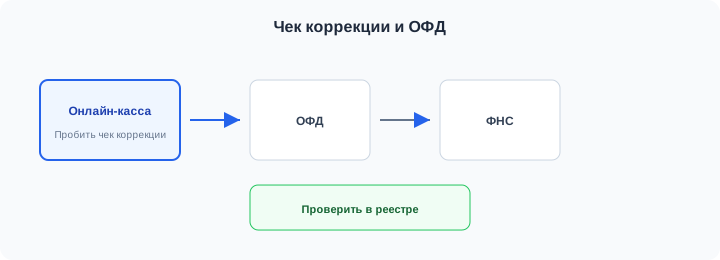
| Действие | Где делают |
|---|---|
| Найти ошибочный чек по дате, сумме, ФД | Личный кабинет ОФД |
| Выгрузить реестр чеков за период | Личный кабинет ОФД |
| Пробить чек коррекции | Онлайн-касса (Атол, Эвотор, Штрих и т.д.) |
| Проверить статус передачи коррекции | ОФД (и экран кассы) |
| «Удалить» или отменить пробитый чек | Нигде — только коррекция или возврат по правилам |
Вход в Платформу ОФД
- Откройте личный кабинет: lk.platformaofd.ru (или ссылку из договора с оператором).
- Войдите по логину и паролю или через сертификат / Госуслуги — как настроено у вашей организации.
- Выберите организацию (ИНН), если в кабинете несколько юрлиц.
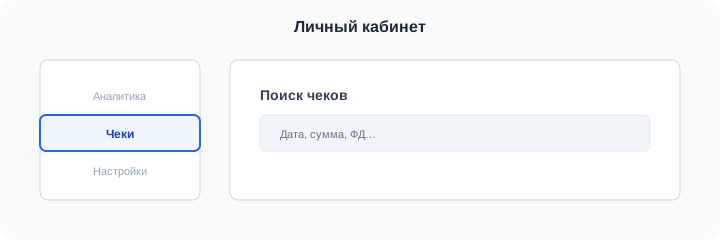
- Перейдите в раздел «Чеки» — иногда он называется «Реестр чеков» или «Поиск чеков».
Интерфейс у разных операторов (Такском, Контур, СБИС ОФД) похож по смыслу: реестр фискальных документов и фильтры. Ниже — логика на примере Платформы ОФД.
Шаг 1. Найти исходный (ошибочный) чек
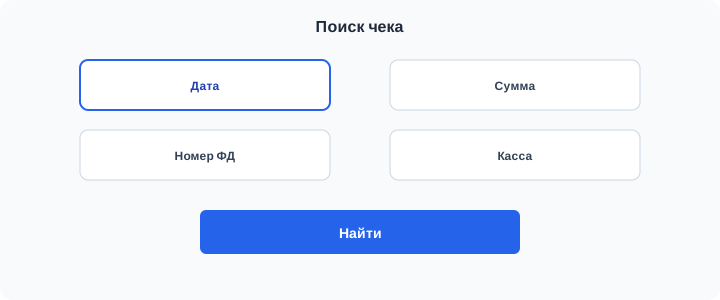
Перед коррекцией расчёта нужно убедиться, что чек есть в ОФД, и записать его реквизиты. Откройте поиск и задайте фильтры:
- Период — день или диапазон, когда была ошибка.
- Касса / РНМ — если касс несколько.
- Сумма — для быстрого отсева.
- Номер ФД — если уже известен с бумажного чека.
- Тип документа — «чек прихода», «чек расхода» и т.д.
Откройте карточку чека. Проверьте: сумму, НДС, тип оплаты (наличные / безналичные), систему налогообложения. Запишите номер ФД и фискальный признак (ФП) — они понадобятся при коррекции расчёта на кассе.
Если чека в ОФД нет, а расчёт был — это сценарий «чек не пробили», нужна коррекция прихода, а не поиск ФД в реестре.
Шаг 2. Выгрузить реестр (если ошибок много)
Для массовой сверки — выгрузите чеки за период в Excel или CSV (кнопка «Экспорт», «Выгрузить» в разделе чеков). Сравните с банковской выпиской, отчётом 1С или внутренним реестром продаж.
Типичные расхождения, которые видно в выгрузке ОФД:
- везде «наличные», а в банке — только безнал;
- устаревшая ставка НДС 20% вместо 22% — см. статью про НДС 22%;
- сумма чека не совпадает с оплатой;
- пропущенные дни — нет чеков при наличии выручки в учёте.
Список ошибочных ФД — рабочий план для кассира или для удалённой массовой коррекции.
Шаг 3. Пробить чек коррекции на кассе
В ОФД коррекцию не оформляют. Перейдите на онлайн-кассу (или попросите кассира / интегратора):
- Откройте режим «Чек коррекции».
- Выберите вид: коррекция расчёта (если чек был) или коррекция прихода (если чека не было).
- Укажите ФД основания — из карточки чека в ОФД (для коррекции расчёта).
- Внесите правильные реквизиты и пробейте документ.
Подробный алгоритм — в «Как пробить чек коррекции на онлайн-кассе»; полный перечень реквизитов — в pillar-статье.
Шаг 4. Проверить чек коррекции в ОФД
После пробития подождите от нескольких секунд до нескольких минут — документ должен появиться в том же разделе «Чеки». Ищите по:
- дате и времени пробития коррекции;
- номеру нового ФД (с кассы или с печатного чека);
- признаку «Коррекция» в типе или реквизитах документа.
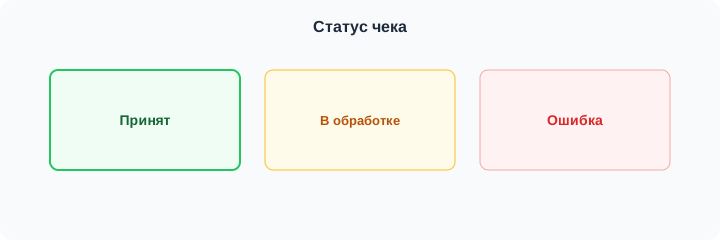
| Статус в ОФД | Что значит | Что делать |
|---|---|---|
| Принят / передан в ФНС | Документ в цепочке, ошибок нет | Сверить реквизиты в карточке, сохранить номер ФД |
| В обработке | ОФД ещё обрабатывает | Подождать 5–15 минут, обновить страницу |
| Ошибка / не принят | Неверные реквизиты, сбой связи, проблема с ФН | Текст ошибки на кассе и в ОФД; исправить данные, не копировать чек вслепую |
| Чека коррекции нет в реестре | Не ушёл с кассы или другая касса / ИНН | Проверить связь ККТ–ОФД, смену, выбранную организацию в ЛК |
На что смотреть в карточке чека коррекции
- Признак коррекции — документ не обычная продажа.
- ФД / ФП основания — для коррекции расчёта должна быть ссылка на исходный чек.
- Дата корректируемого расчёта — совпадает с днём ошибочной операции.
- Сумма, НДС, тип оплаты — верные значения, не как в старом чеке.
- Основание — самостоятельная коррекция или по предписанию ФНС.
Сверьте новый документ с исходным: в ОФД оба чека должны быть видны — старый (с ошибкой) не исчезает, рядом появляется корректирующий.
Если ОФД не принял чек коррекции
Частые причины отказа:
- неверный номер ФД основания или чек не найден в ФН;
- выбран не тот вид коррекции (расчёт вместо прихода или наоборот);
- истёк или заблокирован фискальный накопитель;
- касса не на связи с ОФД в момент пробития;
- несовместимость версии ФФД и настроек кассы.
Прочитайте код и текст ошибки в ЛК ОФД и на дисплее кассы. Исправьте данные и пробейте один корректирующий чек — не серию дублей. Типичные промахи — в статье про ошибки.
Если ошибка повторяется — обратитесь в поддержку ОФД и производителя кассы: приложите номера ФД, скриншот из ЛК и текст ошибки.
Другие операторы ОФД
Логика та же: реестр чеков, поиск, статусы, выгрузка. Отличаются названия разделов и адреса ЛК:
- Такском ОФД — ofd.taxcom.ru
- Контур ОФД — kontur.ru/ofd
- СБИС ОФД — sbis.ru/ofd
- 1-ОФД — 1-ofd.ru
Коррекцию по-прежнему пробивают на кассе, привязанной к вашему оператору.
Схема работы: ОФД + касса
- В ОФД — найти ошибочный чек, записать ФД и реквизиты.
- На кассе — пробить чек коррекции с верными данными.
- В ОФД — убедиться, что коррекция принята и видна в реестре.
- В бухгалтерии — зафиксировать номера обоих документов.
При десятках и сотнях чеков выгрузка из ОФД + пакетная коррекция экономит недели ручной работы. Поможем с массовой коррекцией — заявка на kkt-kor.ru.
Краткий итог
- В ОФД не пробивают чек коррекции — только ищут чеки и проверяют статус.
- В Платформе ОФД: «Чеки» → поиск по дате, сумме, ФД → карточка исходного документа.
- Коррекцию оформляют на онлайн-кассе, затем снова смотрят реестр ОФД.
- Статус «принят» и признак коррекции в карточке — признак успеха.
- При отказе — разобраться в ошибке, не дублировать чеки наугад.